
• Юридическим лицам
  • Доставка
  • Вопрос-ответ
  • Блог
  • О компании
  • Портфолио
  • Акции
  • ...
    +7 (495) 920-555-3
    Ежедневно с 10:00-20:00
    Заявка на ремонт
    Apple
    • iPhone
    • MacBook
    • iPad
    • iMac
    • AirPods Max
    • Apple Watch
    Android
    • Samsung
    • Google Pixel
    • Oneplus
    • Xiaomi
    • Redmi
    • Vivo
    • Huawei
    • Honor
    • Poco
    • Oрро
    • Realme
    • Blackview
    Ремонт ноутбуков
    • Acer
    • Alienware
    • Asus
    • DELL
    • Honor
    • HP
    • Huawei
    • Lenovo
    • MSI
    • Samsung
    • Thunderobot
    • Toshiba
    • Xiaomi
    Планшеты
    • Blackview
    • Huawei
    • Lenovo
    • Samsung
    • Xiaomi
    Игровые приставки
    • Microsoft Xbox
    • Sony PlayStation
    • Nintendo Switch
    Отзывы
    Контакты
    Как нас найти
      Apple
      • iPhone
      • MacBook
      • iPad
      • iMac
      • AirPods Max
      • Apple Watch
      Android
      • Samsung
      • Google Pixel
      • Oneplus
      • Xiaomi
      • Redmi
      • Vivo
      • Huawei
      • Honor
      • Poco
      • Oрро
      • Realme
      • Blackview
      Ремонт ноутбуков
      • Acer
      • Alienware
      • Asus
      • DELL
      • Honor
      • HP
      • Huawei
      • Lenovo
      • MSI
      • Samsung
      • Thunderobot
      • Toshiba
      • Xiaomi
      Планшеты
      • Blackview
      • Huawei
      • Lenovo
      • Samsung
      • Xiaomi
      Игровые приставки
      • Microsoft Xbox
      • Sony PlayStation
      • Nintendo Switch
      Отзывы
      Контакты
      Как нас найти
        Сервисный Центр GadgetFix - ремонт телефон, планшетов, ноутбуков. Доверьтесь нам, #МыОбоВсемПозаботимся.
        • Whats App
        • Apple
          • Назад
          • Apple
          • iPhone
          • MacBook
          • iPad
          • iMac
          • AirPods Max
          • Apple Watch
        • Android
          • Назад
          • Android
          • Samsung
          • Google Pixel
          • Oneplus
          • Xiaomi
          • Redmi
          • Vivo
          • Huawei
          • Honor
          • Poco
          • Oрро
          • Realme
          • Blackview
        • Ремонт ноутбуков
          • Назад
          • Ремонт ноутбуков
          • Acer
          • Alienware
          • Asus
          • DELL
          • Honor
          • HP
          • Huawei
          • Lenovo
          • MSI
          • Samsung
          • Thunderobot
          • Toshiba
          • Xiaomi
        • Планшеты
          • Назад
          • Планшеты
          • Blackview
          • Huawei
          • Lenovo
          • Samsung
          • Xiaomi
        • Игровые приставки
          • Назад
          • Игровые приставки
          • Microsoft Xbox
          • Sony PlayStation
          • Nintendo Switch
        • Отзывы
        • Контакты
        • Как нас найти
        • +7 (495) 920-555-3
        Москва, ул. Сущевский Вал, д.5 стр.1А
        ТЦ «Савеловский Компьютерный», пав.F48
        service@gadgetfix.ru
        • Главная
        • Информация
        • Блог
        • Как подключить iPhone к компьютеру или ноутбуку?

        Как подключить iPhone к компьютеру или ноутбуку?

        Как подключить iPhone к компьютеру или ноутбуку?

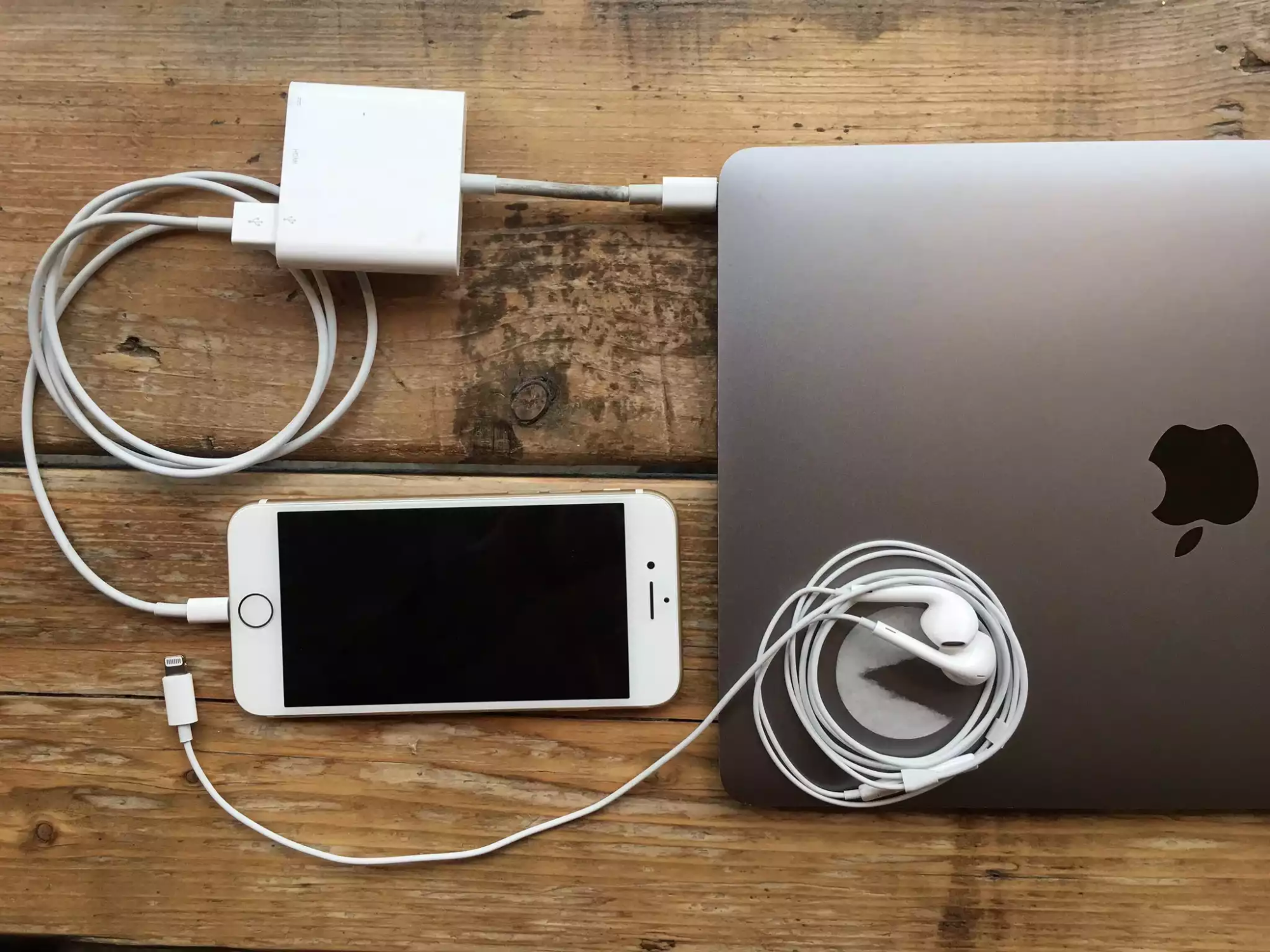
        Не знаете, как синхронизировать Айфон и ноутбук? Подготовили для вас полезную статью, в которой вы узнаете про все способы передачи фото, видео и любых файлов. 

        Какие существуют способы синхронизации Айфона с компьютером?

        На данный момент владельцы гаджетов бренда Apple могут выполнить такое подключение через USB кабель или через Wi-Fi. Важно понимать, что передача данных возможна и с помощью специального приложения iTunes (его можно скачать с официального сайта Apple).

        Как подключить Айфон к компьютеру с помощью iTunes?

        Для выполнения подключения заранее подготовьте:

        • Ваш iPhone.
        • Кабель Lightning-USB (он идет в комплекте к телефону).
        • Компьютер (или ноутбук).
        • Заранее скачанное приложение iTunes.

        На следующем этапе выполняются следующие действия:

        • Запускается приложение iTunes.
        • Телефон подключается к компьютеру или ноутбуку (используется заранее подготовленный кабель).
        • После настройки синхронизации создается резервная копия.
        • Владелец получает доступ ко всему содержимому телефона.

        Данное приложение имеет большой функционал. С его помощью можно переносить музыку, изображения, видео, телефонные номера, заметки, календари. Кроме этого, получится обновить прошивку, создавать резервные копии.

        Как синхронизировать Айфон с ноутбуком через USB кабель?

        Если вы планируете подключать ваш гаджет к устройству, работающему на MacOS, вам не нужно будет устанавливать дополнительные компоненты. В операционную систему уже встроено необходимое программное обеспечение. Если у вас техника Windows или Linux, потребуются дополнительные драйверы.

        Важно понимать, что при отсутствии приложения iTunes телефон будет отображаться как съемный накопитель, позволяющий просматривать и скачивать только фотографии и видео. Получение остальных файлов и остальной информации возможно только с помощью приложения.

        Если говорить про плюсы такого подключения, то стоит отметить такие моменты, как простота, надежность, высокая скорость скачивания. Кроме этого, такая передача данных считается безопасной: файлы нельзя «перехватить». 

        Как подключить Айфон к компьютеру через Wi-Fi?

        Все версии iOS, которые выходили после 7-ой, позволяют синхронизировать iPhone с компьютером или ноутбуком без специального кабеля. Для подключения подойдет стандартная беспроводная сеть Wi-Fi. 

        Важно! Для того, чтобы пользоваться беспроводной сетью, сразу придется пройти стандартный алгоритм подключения с помощью кабеля. 

        Этапы действий пользователя:

        • Телефон необходимо подключить к компьютеру или ноутбуку через USB кабель.
        • Подключается приложение iTunes, выбирается необходимое устройство.
        • В левой части приложения открывается меню («Обзор»).
        • Выбираются следующие позиции: «синхронизация» с «наименование устройства» по Wi-Fi.
        • С помощью кнопки «Применить» подтверждается действие.

        Если и компьютер (или ноутбук), и телефон подключены к единой сети Wi-Fi, приложение iTunes сразу синхронизирует устройства. 

        Подключение iPhone к компьютеру через Wi-Fi позволяет оценить главное преимущество – речь идет про отсутствие любых проводов. Если говорить про недостатки, то и здесь есть небольшой список. Имеется ввиду повышенная скорость разрядки аккумулятора. По этой причине на этот период времени рекомендовано подключать гаджет к зарядному устройству. 

        Кроме этого, такой способ подключения (его часто называют – «по воздуху») не позволяет добиться сброса до заводских настроек или удалить всю информацию с телефона. Но есть выход – удаленное управление контентом возможно через облачное хранилище iCloud. Его включают через настройки вашего телефона. 

        Если с вами приключится такая неприятная ситуация, как кража телефона, вы и удаленно сможете стереть свои данные. Для этого потребуется функция «Найти мой iPhone». 

        Ранее существовал такой миф, что при подключении гаджета к компьютеру есть риск утечки личных данных. Но на данный момент было подтверждено, что это ошибочное мнение. Айфон считается наиболее защищенным гаджетом. 

        Что делать, если iPhone не подключается к iTunes?

        Существует несколько причин такой проблемы:

        • Используется неоригинальный или поврежденный кабель.
        • Ваш компьютер (ноутбук) и телефон работают некорректно. 
        • В работе iTunes возникли сбои.
        • На Айфон не работает разъем.
        • Используется устаревшая версия iTunes.

        Если у вас не получается самостоятельно решить перечисленные выше проблемы, и идея подключения Айфона к айтюнс провалена, рекомендуем обратиться к специалистам. Например, проблемы с работоспособностью разъема можно решить только в пределах сервисного центра. Самостоятельная разборка гаджета может привести к возникновения дополнительных поломок. И, соответственно, к необходимости дополнительных финансовых вложений.

        Наши специалисты ответят на любой интересующий вопрос
        Заказать услугу
        Наши специалисты ответят на любой интересующий вопрос
        Задать вопрос

        В настройках компонента не выбран ни один тип комментариев

        Поделиться
        Назад к списку
        Сервисный Центр GadgetFix - ремонт телефон, планшетов, ноутбуков. Доверьтесь нам, #МыОбоВсемПозаботимся.
        О компании
        Отзывы
        Акции
        Блог
        Вопрос-ответ
        Портфолио
        Сертификаты
        Гарантии
        Доставка
        Контакты
        Услуги
        Ремонт Apple
        Ремонт Android
        Ремонт ноутбуков
        Ремонт планшетов
        Ремонт моноблоков
        Ремонт игровых приставок
        Наши контакты

        Москва, ул. Сущевский Вал, д.5 стр.1А
        ТЦ «Савеловский Компьютерный», пав.F48
        +7 (495) 920-555-3
        Ежедневно с 10:00-20:00
        service@gadgetfix.ru
        © 2026 Правообладатель контента - сервисный центр Gadgetfix
        Политика конфиденциальности персональных данных
        Разработка и техническая поддержка mediaSol
        Мы в соцсетях
        * Организация Meta, а также её продукты Instagram и Facebook,
        What’s App признаны экстремистскими на территории РФ.
        Остались вопросы?
        Напишите нам и мы поможем подобрать тариф именно для Вас!
        Whatsapp
        Whatsapp
        Telegram
        ВКонтакте